RustDesk
RustDesk est une solution de bureau à distance open source, conçue pour offrir une alternative simple et sécurisée à des outils comme TeamViewer ou AnyDesk.
Développée en Rust, un langage de programmation reconnu pour sa rapidité et sa sécurité, RustDesk permet de se connecter à un autre ordinateur à distance, de manière fluide et sans nécessiter de serveurs tiers pour fonctionner.
Il propose des fonctionnalités telles que le contrôle à distance, le transfert de fichiers et le partage d’écran, tout en garantissant la confidentialité des échanges grâce à un chiffrement de bout en bout.
RustDesk est particulièrement apprécié pour sa flexibilité et sa capacité à être hébergé sur des serveurs privés, ce qui permet un contrôle total des connexions. C’est une solution idéale pour les utilisateurs et les entreprises cherchant à avoir un contrôle total sur leurs connexions à distance tout en réduisant les coûts et la dépendance à des services tiers.
Pour un administrateur système, ou même pour un particulier comme moi, qui doit souvent prendre la main à distance sur les ordinateurs de ses proches ou des utilisateurs.
Mise en place de Rustdesk
Pour une installation simple, les prérequis le sont tout autant : il suffit de disposer d’un Debian 12 ou 13 avec Docker et Docker Compose installés. En effet, l’installation se fera à l’aide d’un fichier docker-compose.
Pour organiser notre Rustdesk, nous allons créer un dossier dans /etc. Pour cela, exécutez la commande suivante :
mkdir /etc/rustdeskVous pouvez aller dans le dossier Rustdesk. Pour cela, exécutez la commande suivante :
cd /etc/rustdeskje vous invite à utiliser le fichier docker-compose.yml :
services:
  hbbs:
    container_name: hbbs
    image: rustdesk/rustdesk-server:latest
    command: hbbs
    volumes:
      - ./data:/root
    network_mode: "host"

    depends_on:
      - hbbr
    restart: unless-stopped

  hbbr:
    container_name: hbbr
    image: rustdesk/rustdesk-server:latest
    command: hbbr
    volumes:
      - ./data:/root
    network_mode: "host"
    restart: unless-stopped
Et le placer dans /etc/rustdesk
nano /etc/rustdesk/docker-compose.ymlAprès avoir copié le contenu du fichier docker-compose, collez-le dans votre éditeur avec Ctrl + V, puis enregistrez avec Ctrl + X.
N’oubliez pas de confirmer la sauvegarde en tapant Y, puis Entrée.
Pour démarrer Rustdesk, exécutez simplement :
docker-compose up -dUne fois le docker-compose démarré, il vous faudra récupérer la clé de votre serveur RustDesk pour configurer vos clients.
Pas de panique, c’est simple : au démarrage, le serveur affiche la clé dans les logs. Il suffit donc de l’afficher avec la commande suivante :
docker logs hbbs
Voici un exemple de clé à récupérer :
Key: XfXGHp7Spgu6Fyw7m+hZbNmVClDug5BTGF0MseFskz4=Après avoir récupéré la clé du serveur, l’installation côté serveur est complète.
Il est maintenant temps de passer à la configuration des clients RustDesk.
Mise en place du client Rustdesk
Je vous invite à télécharger le client RustDesk depuis leur dépôt Github.

Voici l’interface une fois l’installation terminée.
Comme vous pouvez le voir en bas, il est indiqué que si nous souhaitons une vitesse de connexion plus rapide, nous pouvons choisir de créer notre propre serveur.
Cela signifie qu’à l’heure actuelle, le client utilise les serveurs officiels de RustDesk et non le nôtre.
Nous allons donc configurer le client pour qu’il se connecte à notre serveur auto-hébergé.
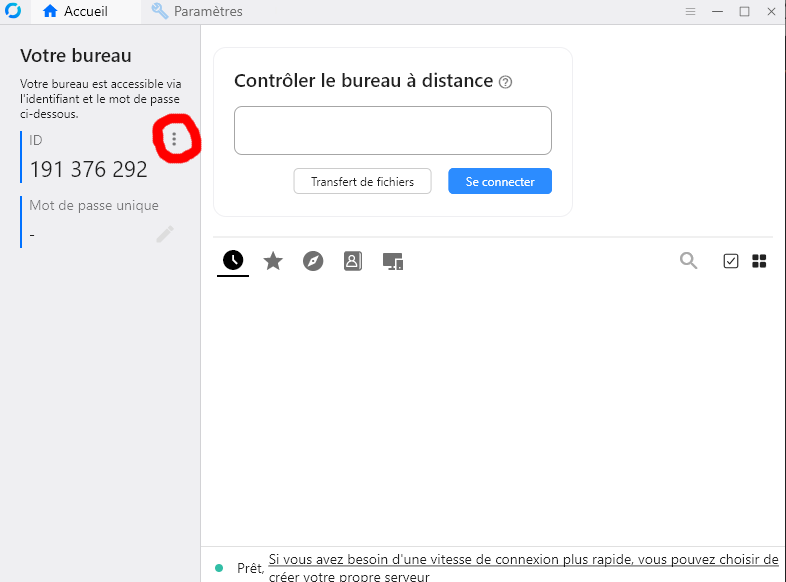
Cliquez sur les trois petits boutons pour accéder aux paramètres du client.
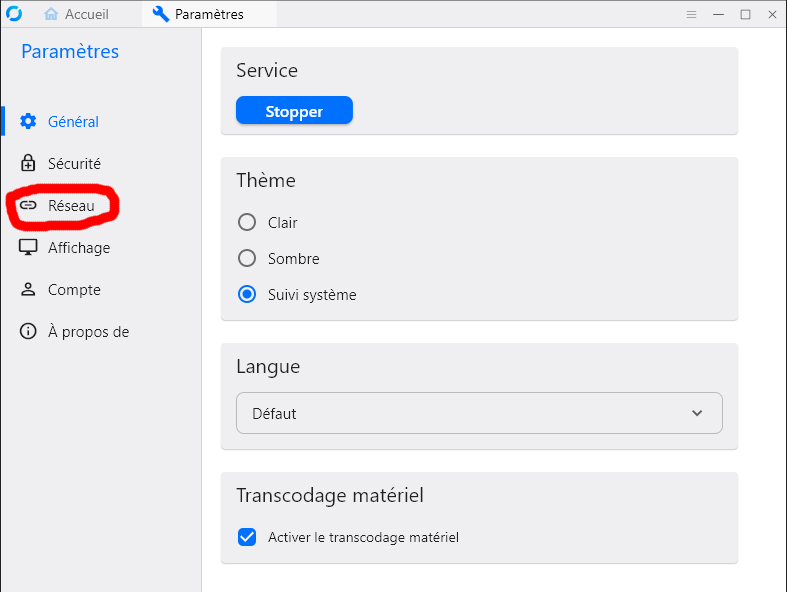
Vous pouvez donc vous rendre dans Réseau pour procéder à la configuration. Vous pouvez déverrouiller les paramètres.
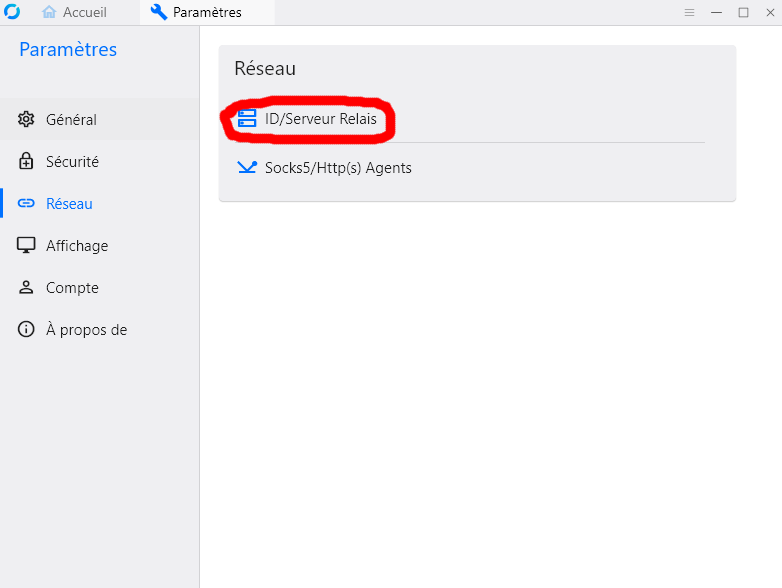
Cliquez sur ID / Serveur relais.

Vous pouvez donc saisir dans Serveur ID votre adresse IP ou même votre nom DNS si vous en possédez un, puis ajoutez ensuite votre clé.
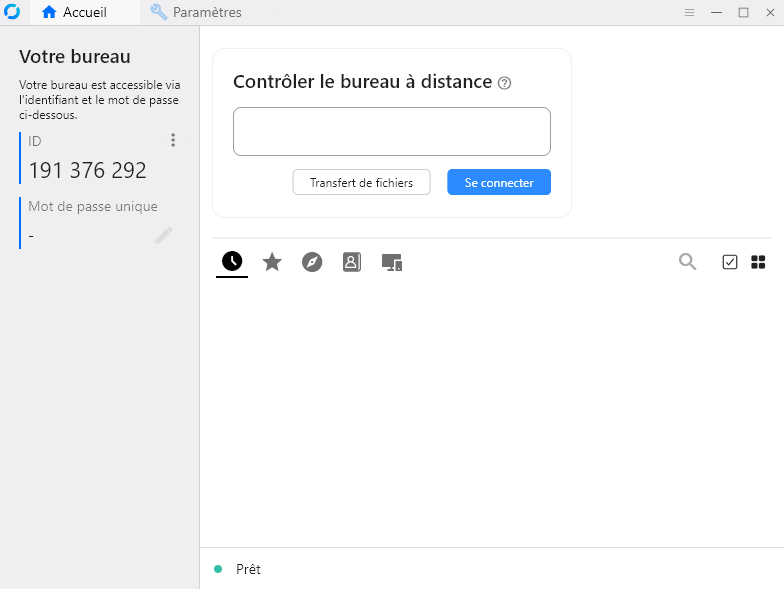
Voilà, comme vous pouvez le constater, il n’indique plus le message à coté de “Prêt” en bas.
Votre client est désormais configuré pour se connecter à votre serveur.
Pour ceux ou celles qui sont allés jusqu’au ici, voici une petite astuce : pour éviter toute la partie configuration, vous pouvez renommer le fichier EXE afin qu’il soit préconfiguré dès l’installation.
rustdesk-host=192.168.1.35,key=XfXGHp7Spgu6Fyw7m+hZbNmVClDug5BTGF0MseFskz4=.exeDéployer RustDesk automatiquement via une GPO dans une infrastructure Active Directory
Il est tout à fait possible d’utiliser une stratégie de groupe (GPO) pour déployer RustDesk sur tous les postes d’une infrastructure Active Directory (AD).
Cette méthode permet d’automatiser l’installation du logiciel sur plusieurs machines sans intervention manuelle.