Documentation de configuration Orange Pi 5 Plus avec eMMC
Voici la documentation pour l’installation, la configuration et l’utilisation du Orange Pi 5 Plus avec une puce eMMC.
Avant de commencer ce tutoriel, vous aurez besoin d’un ordinateur, d’un module eMMC d’au moins 32 Go (Le stockage minimum disponible à l’achat chez Orange Pi), d’un cable USB-A vers USB-C, et bien sûr de votre Orange Pi avec son alimentation.
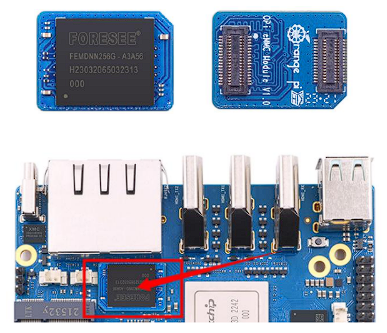
Lorsque vous possédez tout le materiel requis, veillez à connecter votre puce eMMC à son port dédié sur votre Orange Pi 5 Plus :
Téléchargement du système d’exploitation et des outils d’installation
Une fois munis des prérequis cités ci-dessus, vous avez besoin d’installer les logiciels DriverAssistant, RKDevTool, MiniLoader ainsi que les configurations afin de préparer votre module eMMC.
Ensuite, vous devrez télécharger l’archive contenant l’image de Debian 12 pour l’installer sur votre Orange Pi.
- DriverAssistant est le pilote qui va permettre à votre ordinateur de reconnaitre votre Orange Pi lorsqu’il sera branché en USB.
- RKDevTool est l’outil qui vous permettra d’installer l’image Debian 12 sur votre module eMMC.
- MiniLoader est le fichier qui permettra à votre Orange Pi de démarrer Debian sur votre module eMMC.
- Les fichiers de configurations présents dans le même dossier que MiniLoader, sont les configurations permettant à RKDevTool d’installer correctement les fichiers sur votre module eMMC.
Téléchargez ci-dessous les logiciels nécessaire à la configuration du module eMMC, ainsi que notre version optimisée de Debian 12 pour Orange Pi 5 Plus :
 DriverAssistant
 Debian 12 pour Orange Pi 5 Plus
Vous pouvez maintenant extraire les archives téléchargées. Une fois cela fait, lancez DriverAssistant.
Installation de DriverAssistant
Étape 1
Dirigez vous dans le dossier DriverAssistant_v5.12, puis éxecutez le logiciel DriverInstall.exe

Étape 2
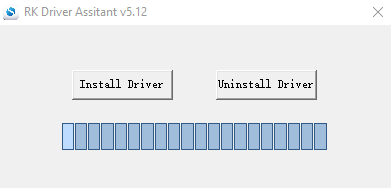
Une fois l’installateur lancé, vous avez le choix entre installer le pilote “Install Driver” ou le désinstaller “Uninstall Driver”. Cliquez donc sur ce premier choix pour pouvoir installer le pilote.
Étape 3
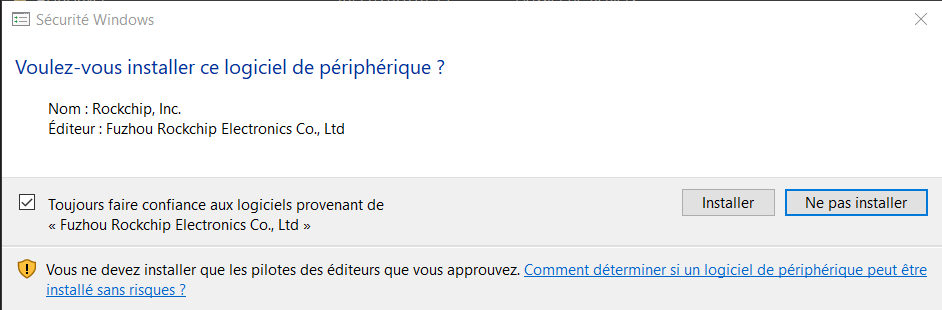
Windows ouvre alors une fenêtre vous demandant de confirmer l’installation du pilote, cliquez alors sur “Installer”.
Étape 4
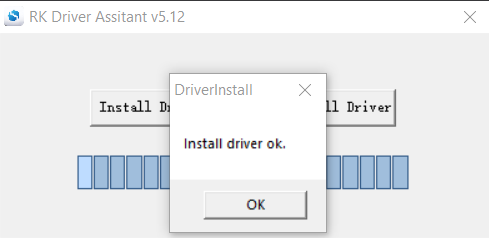
Une fois l’installation terminée, vous pouvez cliquer sur “OK” puis fermer l’installateur.
Maintenant que votre PC peut reconnaitre votre Orange Pi, vous pouvez connecter votre Orange Pi 5 Plus à votre ordinateur avec RKDevTool.
Connexion du Orange Pi 5 Plus avec RKDevTool
Étape 1
Cette fois-ci, dirigez vous dans le dossier RKDevTool_v3.15_for_windows puis éxecutez RKDevTool.exe.

Étape 2
Une fois lancé, l’outil vous présente plusieurs onglets et options, mais surtout, il vous affiche le message “No Devices Found”.
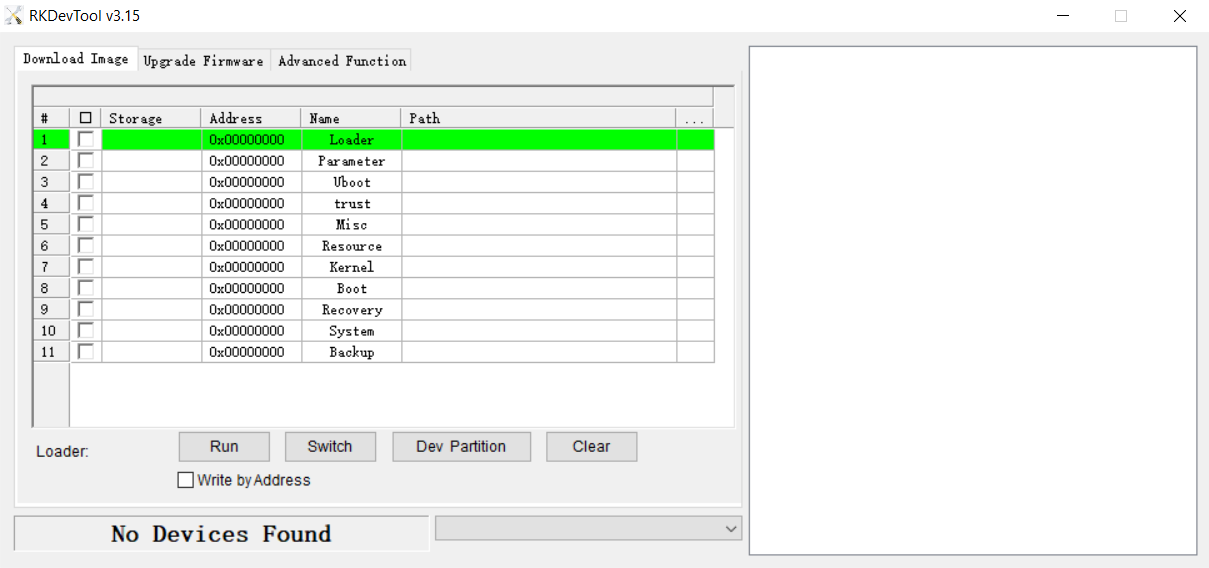
Étape 3
Il faut donc connecter votre Orange Pi 5 Plus à votre ordinateur en mode “MaskROM”, pour ce faire il vous faut suivre la procédure suivante :
Connectez votre Orange Pi à votre PC
Branchez donc votre cable USB-A vers USB-C sur votre ordinateur et sur le port USB-C avant de votre Orange Pi 5 Plus.
Ce port USB-C se trouve sur la façade avant de votre Orange Pi, où l’on trouve également le bouton d’alimentation.
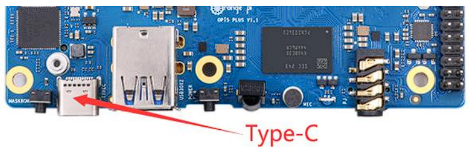
Démarrez votre Orange Pi en mode MaskROM
Tout en maintenant le bouton MaskROM (appelé aussi boutont “reset”) situé à gauche du port USB-C sur la façade avant,
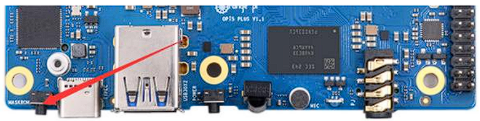
Connectez votre Orange Pi 5 Plus à son alimentation avec le port USB-C situé sur la façade arrière.
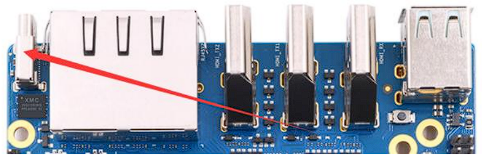
Étape 4
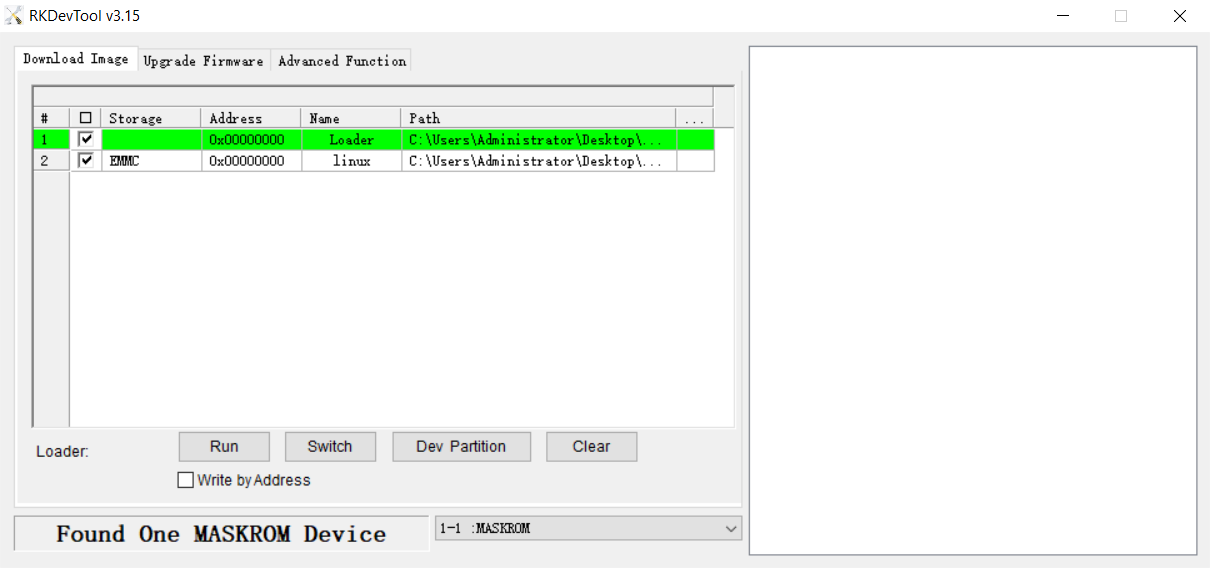
Lorsque la manipulation est réussie, RKDevTool vous indiquera “Found One MASKROM Device”.
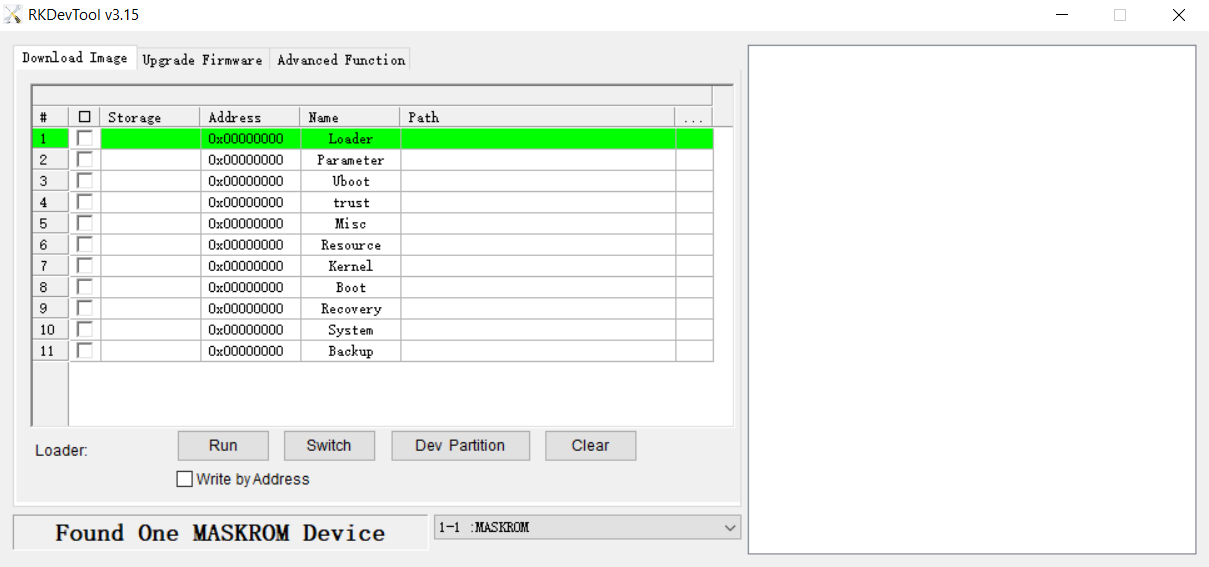
Sinon, déconnectez votre Orange Pi 5 Plus de son alimentation et de votre ordinateur, puis recommencez la procédure.
Configuration de RKDevTool et installation de Debian 12 sur le Orange Pi 5 Plus
Maintenant que votre Orange Pi 5 Plus est prêt à recevoir son système d’exploitation, configurez RKDevTool pour y installer correctement notre image Debian 12.
Étape 1
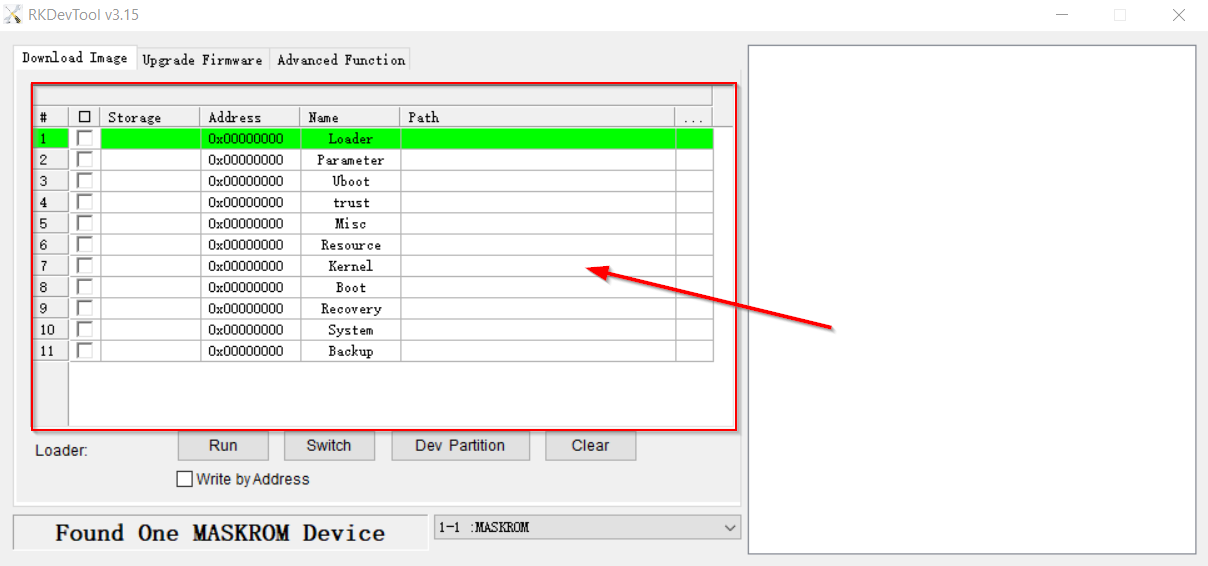
Pour importer la configuration eMMC dans RKDevTool, faites un clic droit dans la zone encadrée en rouge,
Puis cliquez sur “Load Config”
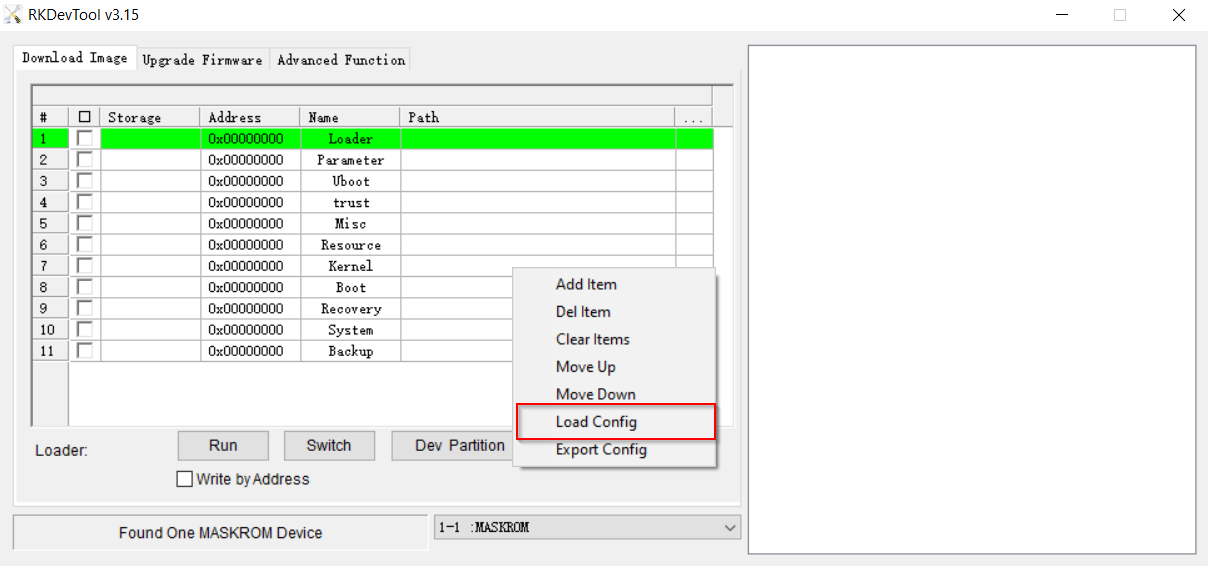
Séléctionnez le fichier rk3588_linux_emmc.cfg, cliquez sur “Ouvrir”.

Et l’importation est confirmé avec un petite boite de dialogue.
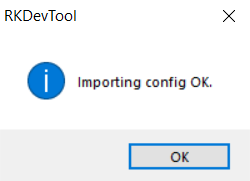
RKDevTool devrait maintenant ressembler à cela :
Étape 2
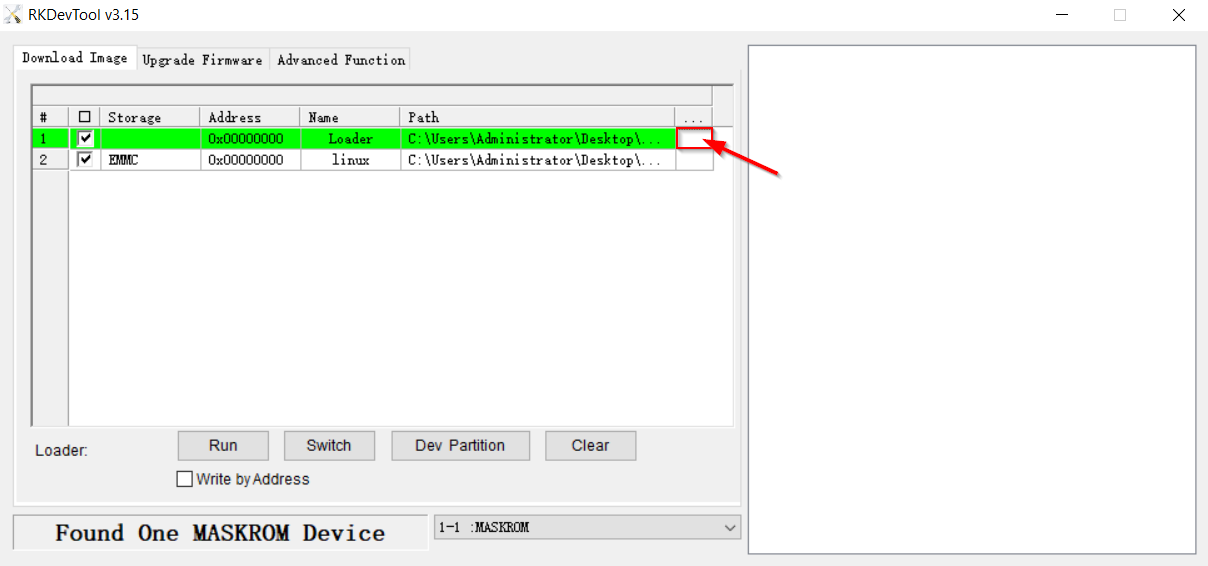
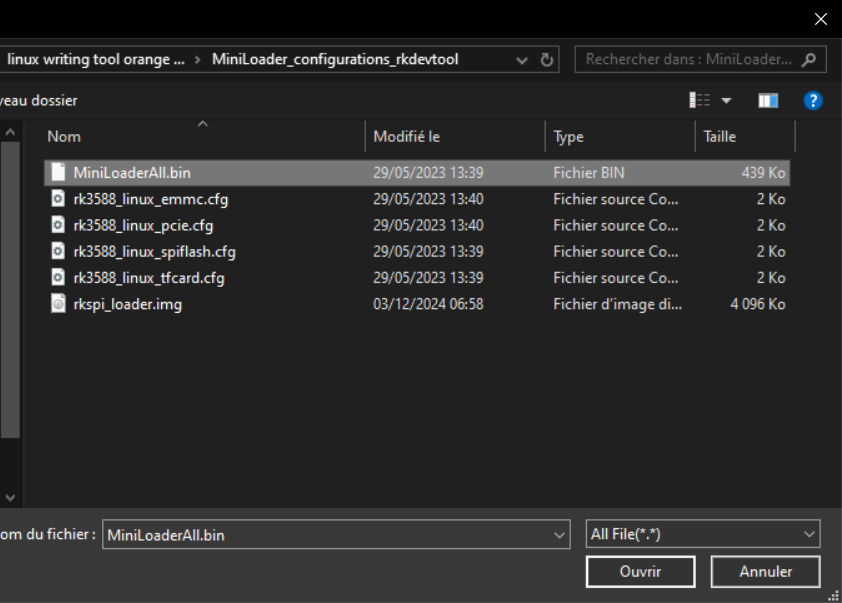
Importez maintenant MiniLoader, ce qui va indiqquer au Orange Pi 5 Plus qu’il faut démarrer sur la puce eMMC.
Pour cela, cliquez dans la petite zone à droite de la ligne “Loader”,
Puis importez le fichier MiniLoaderAll.bin.
Étape 3
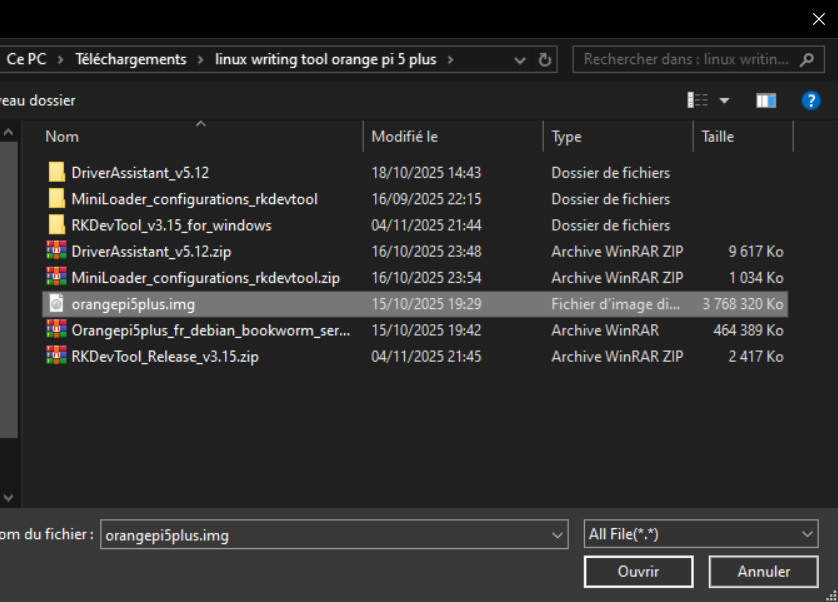
Importez maintenant l’image Debian 12 qui va être installée dans la puce eMMC de votre Orange Pi 5 Plus.
De la même manière que l’étape précédente, cliquez dans la petite zone à droite de la ligne “Linux”,
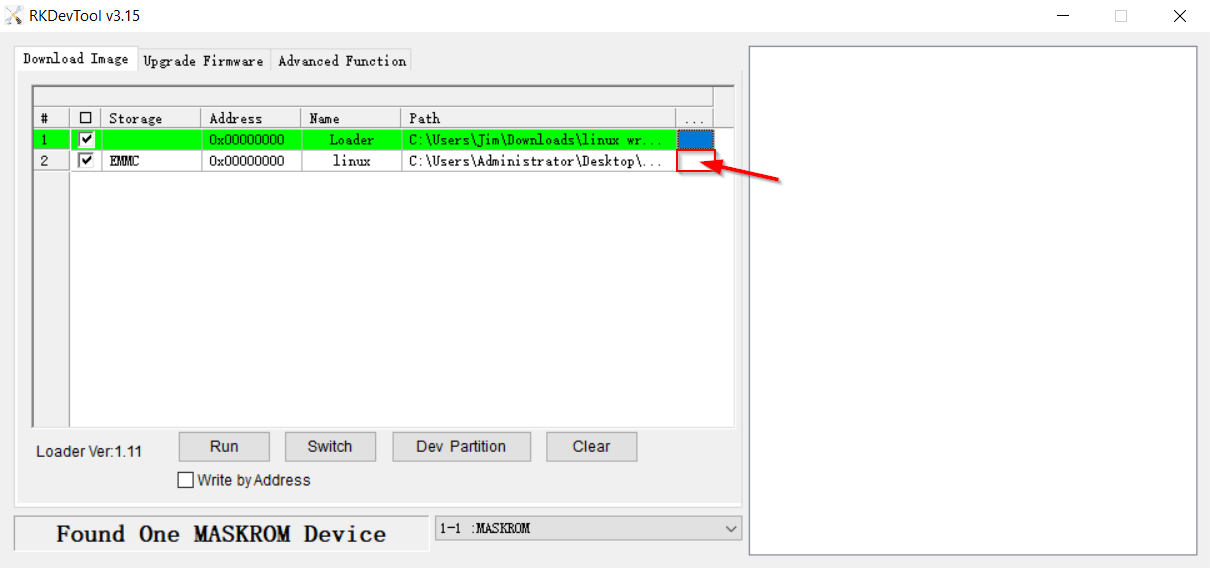
Puis importez notre image Debian 12 pour le Orange Pi 5 Plus.
Nous vous conseillons de renommer l’image Debian 12 téléchargée plus haut dans cette documentation en orangepi5plus.img,
afin d’éviter un potentiel échec lors de l’envoi du système vers votre Orange Pi 5 Plus.
Étape 4
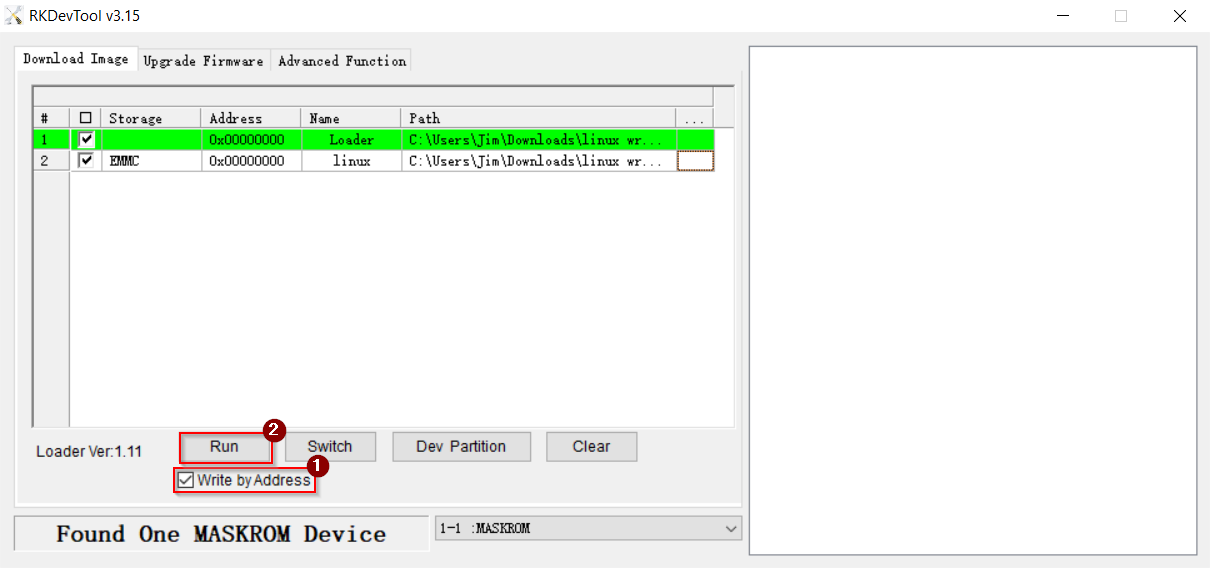
Cochez la case “Write by Address”, Puis cliquez sur “Run” pour lancer l’installation de Debian 12 sur votre Orange Pi 5 Plus.
Étape 5
Une fois l’installation lancée, RKDevTool vous indique qu’il envoie Debian dans le stockage eMMC puis vous affiche un pourcentage d’avancement de l’installation.
Lorsque l’installation est terminée, l’outil vous affiche “Download image OK”, puis votre Orange Pi 5 Plus redémarre automatiquement sur Debian 12 installé sur l’eMMC.

Conclusion
Maintenant que vous avez découvert les bases de la configuration de votre Orange Pi 5 Plus avec une puce eMMC, nous espèrons que vous vous sentez un peu plus à l’aise avec ces premières étapes essentielles.
Bien sûr, ce n’était que l’introduction, et il y a encore bien plus à explorer pour personnaliser et optimiser votre appareil selon vos besoins. nous sommes resté volontairement sur les éléments fondamentaux pour rendre cette documentation accessible à tous.
Mais si vous souhaitez approfondir vos connaissances et aller plus loin dans le monde de l’informatique et de l’électronique, nous vous encourageons vivement à découvrir Make in Lab, une association dédiée à l’apprentissage, à l’innovation et à la collaboration. En rejoignant cette association, vous aurez accès à de nombreuses ressources, à des projets passionnants et à une communauté dynamique prête à partager ses connaissances.
N’hésitez pas à explorer, expérimenter et, surtout, à vous amuser avec vos projets !
À l’heure où tout devient connecté, pourquoi ne pas vous y mettre ? Qui sait, vous pourriez peut-être aimer !
Vous pouvez également aller voir le site officiel d’Orange Pi, et découvrir leurs produits.