Documentation pour démarrer un Orange Pi 5 Pro depuis un ssd m.2
Avant de commencer ce tutoriel, vous aurez besoin d’avoir déjà configurer l’Orange Pi 5 Pro !
Configuration du disque dur externe
Avant de démarrer, vous devez brancher votre SSD au port M.2 qui se trouve sous l’Orange Pi 5 Pro. Vous ne pouvez pas le faire à chaud !
Une fois démarré, vous pouvez exécuter la commande suivante pour vérifier que le disque dur apparaît bien dans la liste des périphériques de stockage :
lsblk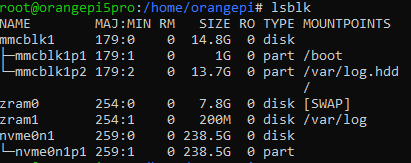 Vous devriez obtenir quelque chose comme ça, avec nvme0n1 et, dans Size, la capacité de votre disque.
Si vous ne voyez pas votre disque, il est possible qu’il soit mal branché ou qu’il soit incompatible avec l’Orange Pi.
Nettoyage et mise en forme des partitions
Vous devez maintenant effectuer un petit nettoyage de votre disque afin de le préparer pour la suite.
Pour cela, nous allons utiliser la commande fdisk comme suit :
fdisk /dev/nvme0n1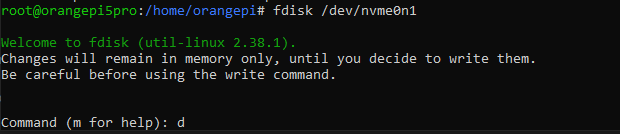 Appuyez sur d, puis sur Entrée pour supprimer vos partitions. Refaite l’opération autant de fois que nécessaire afin de supprimer toutes les partitions.
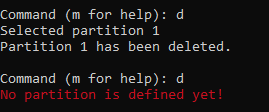 Une fois cela fait, vous pouvez taper n, puis p, puis Entrée trois fois pour créer une partition couvrant toute la taille du disque.
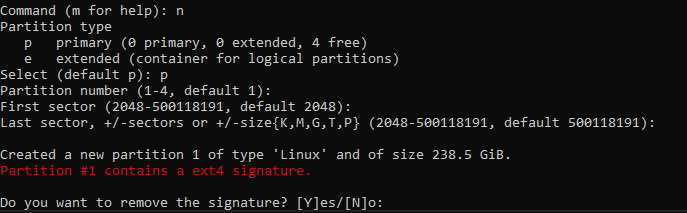 Il est possible qu’il vous avertisse qu’il existe déjà une signature. Appuyez sur Y pour valider la suppression de la signature.
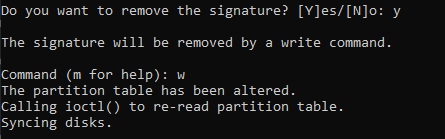 Il ne reste plus qu’à taper w pour enregistrer les modifications sur le disque.
Utilisation de l’outil Orange Pi pour cloner le contenu de la carte SD vers le SSD M.2
Pour cela, vous pouvez exécuter la commande suivante pour lancer l’outil Orange Pi :
nand-sata-install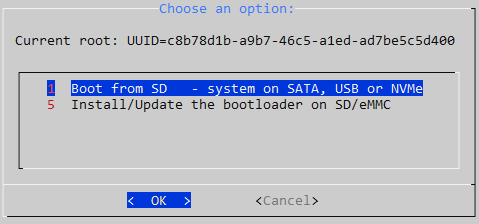 Vous allez sélectionner “Boot from SD - System on SATA, USB or NVMe”.
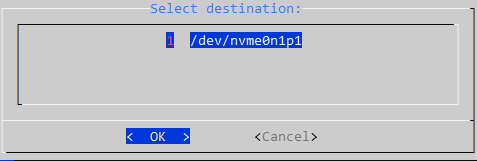 Sélectionnez ensuite votre SSD M.2.
 Validez !
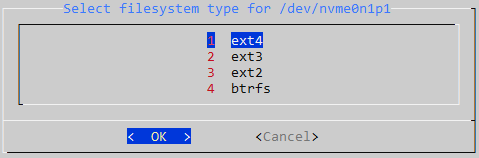 Vous allez sélectionner “ext4”
 Il formate le disque, il faut patienter.
 il faut patienter.
 La copie commence. Patientez pendant qu’elle s’effectue sur le disque dur externe.
 il faut patienter de nouveau.
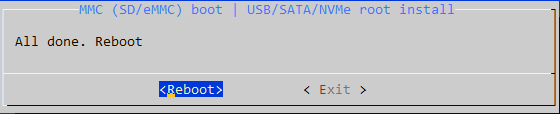 Ne faite pas de reboot. Utilisez la touche Tab pour aller sur “EXIT” et revenez en arrière.
Contrôle de la configuration de orangepiEnv.txt
Récupérer l’UUID de votre disque dur externe avec la commande suivante :
blkid Vous verrez donc l’ID apparaître, là par exemple c’est UUID=“17c2940c-6cee-4a8c-ae1d-3ba71bdbfe47”. Copiez-le quelque part pour voir à quoi il ressemble.
Contrôler que dans orangepiEnv.txt, rootdev soit bien l’UUID de votre disque externe, pour voir :
cat /boot/orangepiEnv.txt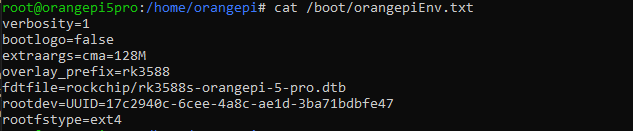
Si ce n’est pas le même, pas de panique, modifiez-le en faisant la commande suivante.
nano /boot/orangepiEnv.txtUne fois tout cela bon, vous pouvez redémarrer.
rebootUne fois redémarré
Vous pouvez contrôler rapidement si vous êtes sur le disque dur externe en faisant la commande:
lsblk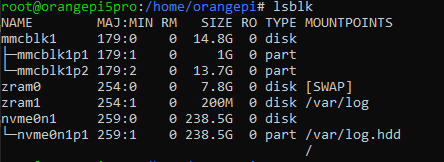 Si vous obtenez cela, félicitations, vous avez bien démarré sur votre disque dur externe.
Il est possible que vous ayez un message d’erreur au démarrage : rien de grave, il y a toujours une solution.
En cas de panne
Si vous avez cette erreur :
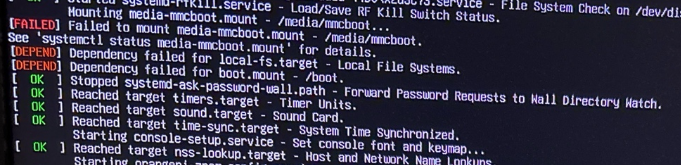 Voici la correction :
- Continuer en mode maintenance
rentre le mot de passe root:
orangepiAppuie sur Enter
Ensuite, ouvrez /etc/fstab
nano /etc/fstab Tu cherches une ligne similaire à :
UUID=44D8-3C73 /media/mmcboot vfat defaults 0 0Tu peux simplement la commenter
 quitte (CTRL+X) et enregistre avec Y
Plus qu’à redémarrer et cela devrait être bon.
reboot