Documentation de configuration Orange Pi 4 Pro avec une carte SD
Voici la documentation dédié sur la configuration d’un Orange Pi 4 Pro à partir de rien avec une carte SD.
Les prérequis
- Votre Orange Pi 4 Pro avec son alimentation
- Une carte SD d’au moins 16 Go de stockage
- Et d’un ordinateur
Mise en place de Debian 12
Installation de Belena Etcher
Dans un premier temps, pour écrire l’image Debian sur notre carte SD, nous allons utiliser Balena Etcher, un outil simple et multiplateforme permettant de flasher facilement des images système sur des supports de stockage (carte SD, clés USB, etc.)
Télécharger Balena Etcher
Pour le télécharger, il faudra se rendre sur le site officiel de Balena Etcher
Sur Windows :
- Télécharger le fichier .exe
Sur MacOS :
- Télécharger le fichier .dmg
Sur Linux :
- Télécharger le paquet .AppImage ou utilisez le gestionnaire de paquets de votre distribution
Installation selon votre système
Sous Windows : double-cliquez sur le fichier télécharger depuis le navigateur (balena-etcher-Setup-x.x.x.exe).
Flasher l’image Debian sur la carte SD
Télécharger l’image Debian
Commencez par récupérer l’image Debian adaptée a votre orange pi 4 pro depuis le dépôt officiel
Il vous faudra décompresser le fichier télécharger pour avoir le .img
Insérer le carte SD
Insérer votre carte SD dans le lecteur SD (intégrer a votre ordinateur ou via un adaptateur USB). Vérifier que votre système la détecte bien avant de continuer.
Flasher l’image avec Balena Etcher
Ouvrer Balena Etcher, puis suivez les étapes suivantes :
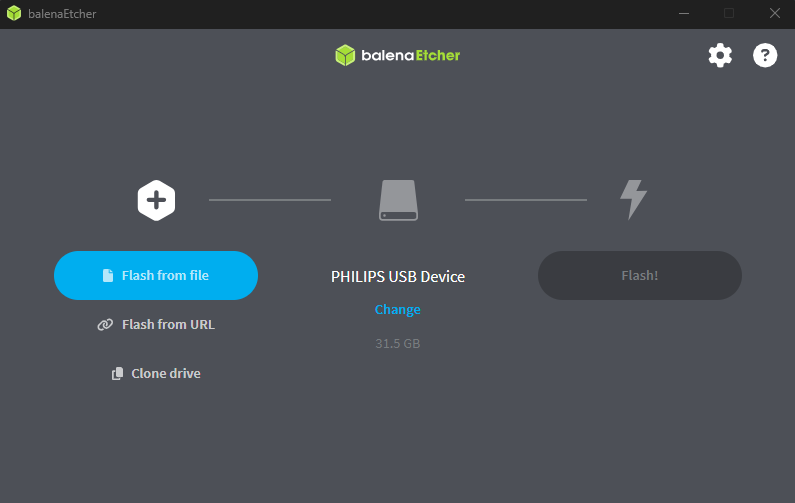 Flash from file - Cliquez pour choisir le fichier image Debian que vous avez téléchargé.
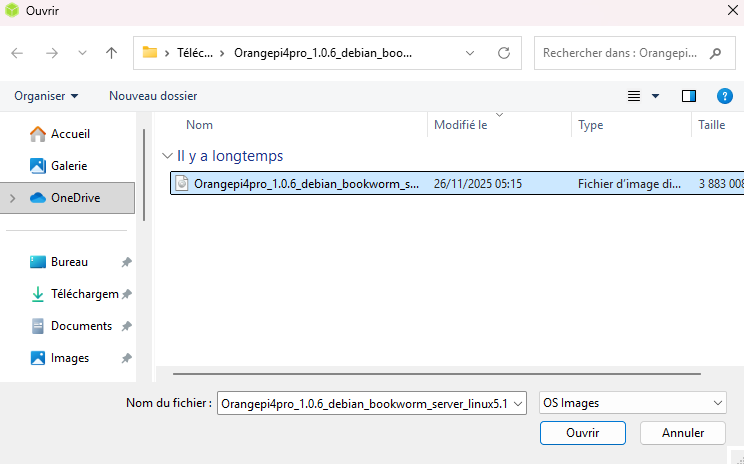 Sélectionnez le .img
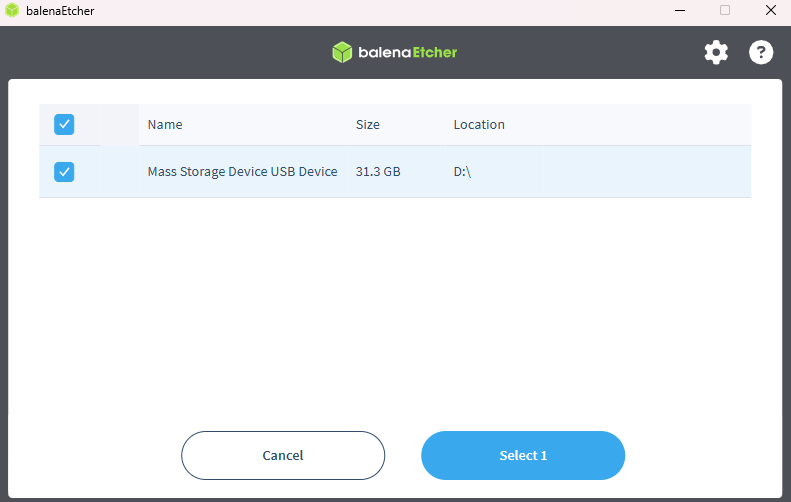 Select target - Sélectionnez votre carte SD dans la liste des périphériques détectés.
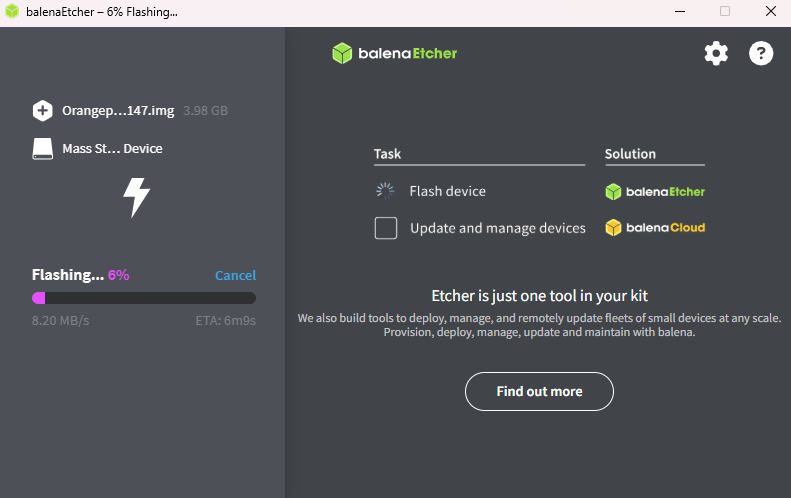 Balena Etcher va alors : Graver l’image sur la carte SD
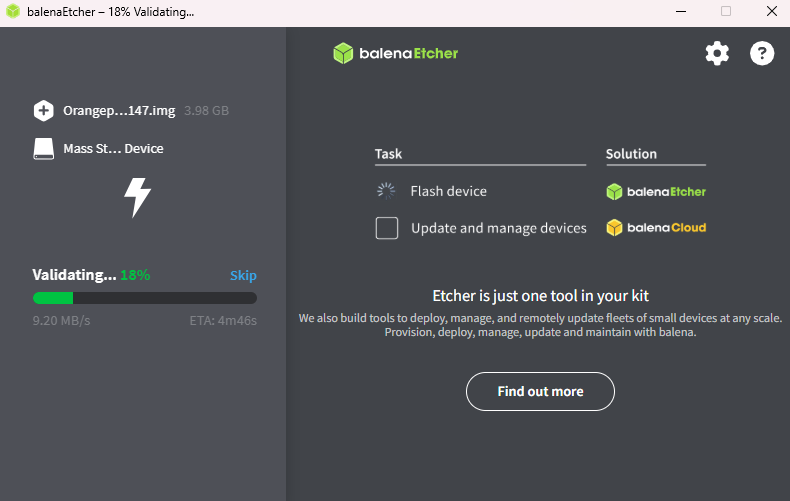 Puis, vérifier l’intégrité de la gravure (vérification automatique)
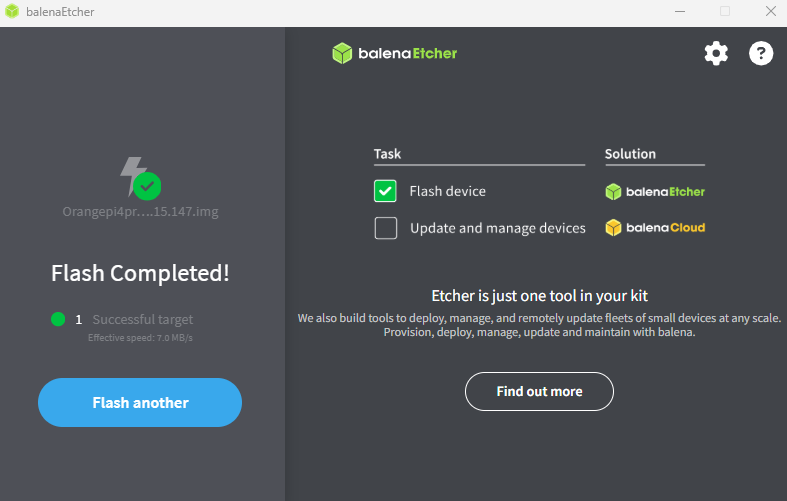 Et vous indiquer lorsque l’opération est terminée.
Éjection de la carte SD
Une fois le processus terminer avec le message “Flash Complete!” affiché : Retirez en toute sécurité votre carte SD. Vous pouvez maintenant l’insérer dans votre Orange Pi 4 Pro pour la première mise en route.
Première mise en route de l’Orange Pi 4 Pro
Maintenant que votre carte SD contient Debian, il est temps de démarrer votre Orange Pi 4 Pro pour la première fois.
Préparer le matériel
Dans un premier temps, avant de brancher l’alimentation, assurez-vous d’avoir :
- La carte SD contenant l’image Debian
- Un câble HDMI
- Le câble d’alimentation USB-C
- (Optionnel) un câble Ethernet pour un accès Internet filaire
Insérer la carte SD
Maintenant que la matériel est prêt, vous allez insérez la carte SD dans le lecteur prévu a cet effet, situé sous la carte Orange Pi 4 Pro. Assurez-vous qu’elle soit bien enclenchée.
Démarrer la carte
Branchez par la suite le câble d’alimentation USB-C : la carte s’allume automatiquement. Les voyants LED s’allument et, après quelques secondes, vous devriez voir s’afficher l’écran de démarrage Debian.
Première connexion
Par défaut, l’Orange Pi sous Debian est configurer avec un auto logon, ce qui signifie que vous serez immédiatement connecté avec l’utilisateur orangepi, les identifiants étant les suivants :
login: orangepi
password: orangepi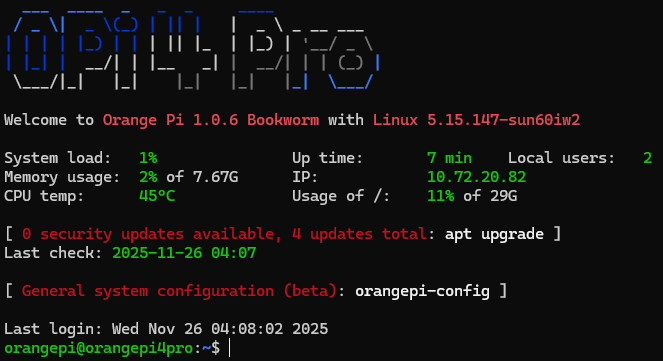
La première chose que vous pouvez faire, est de lancer la commande orangepi-config pour modifier les paramètres que vous souhaitez.
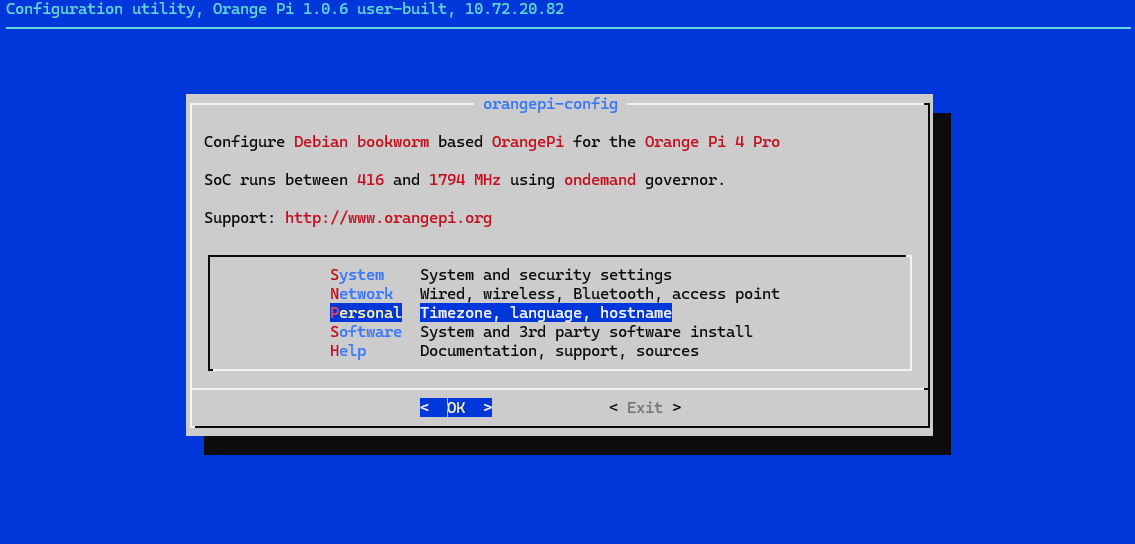 Allez dans
 Personal, c’est là que vous allez trouver pas mal de choses à changer.
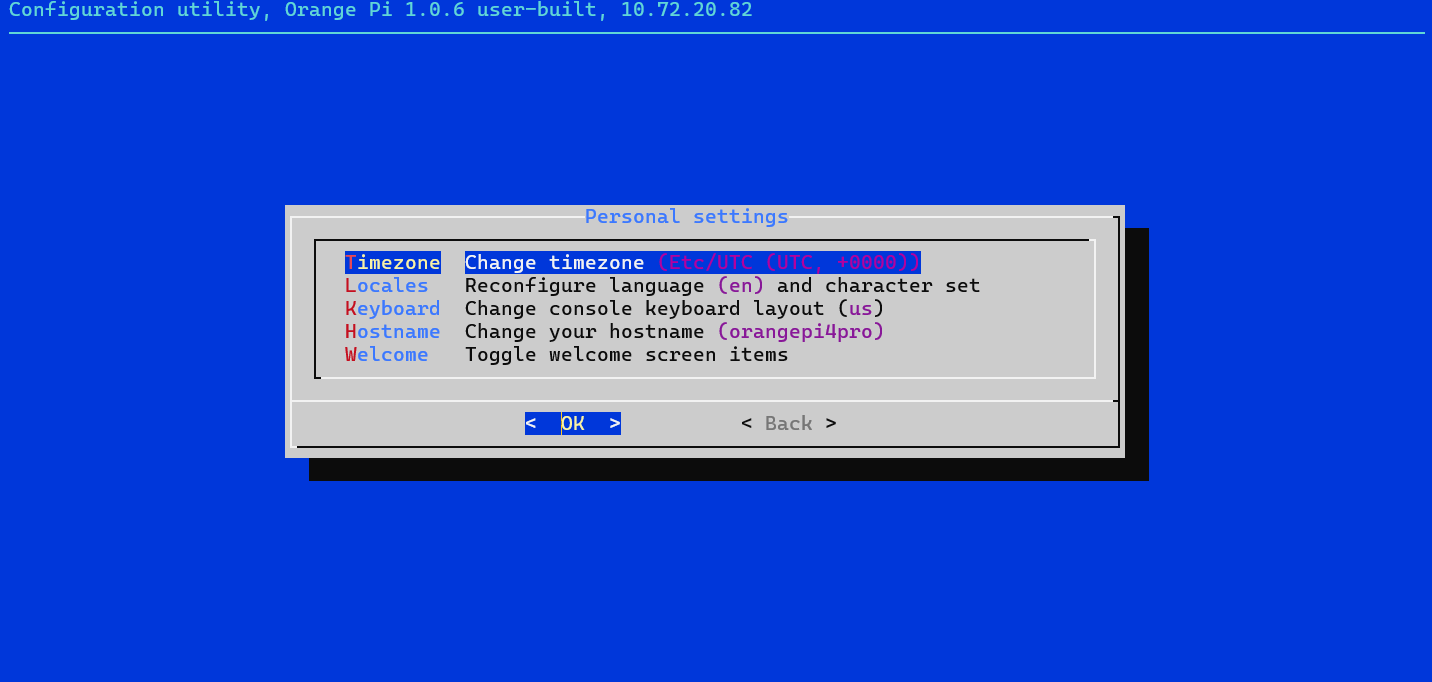 Changer le fuseau horaire, Allez dans
 Timezone.
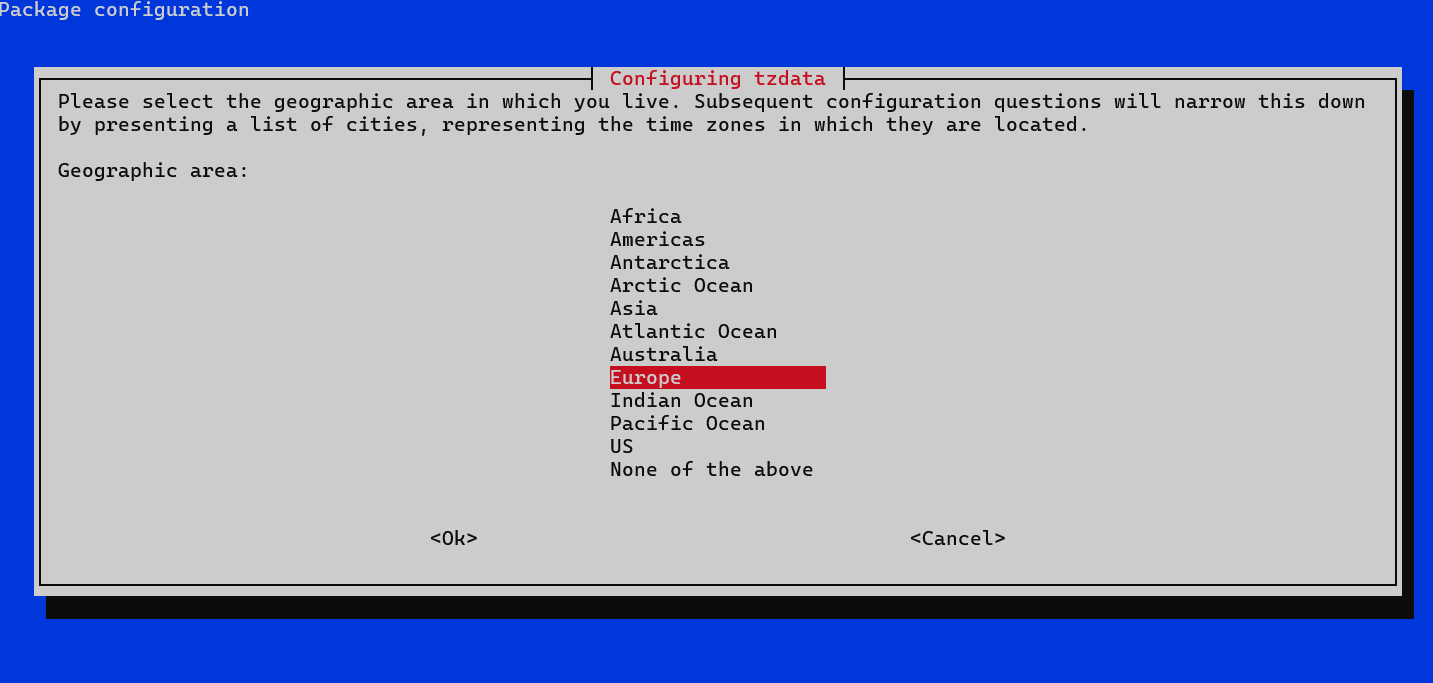
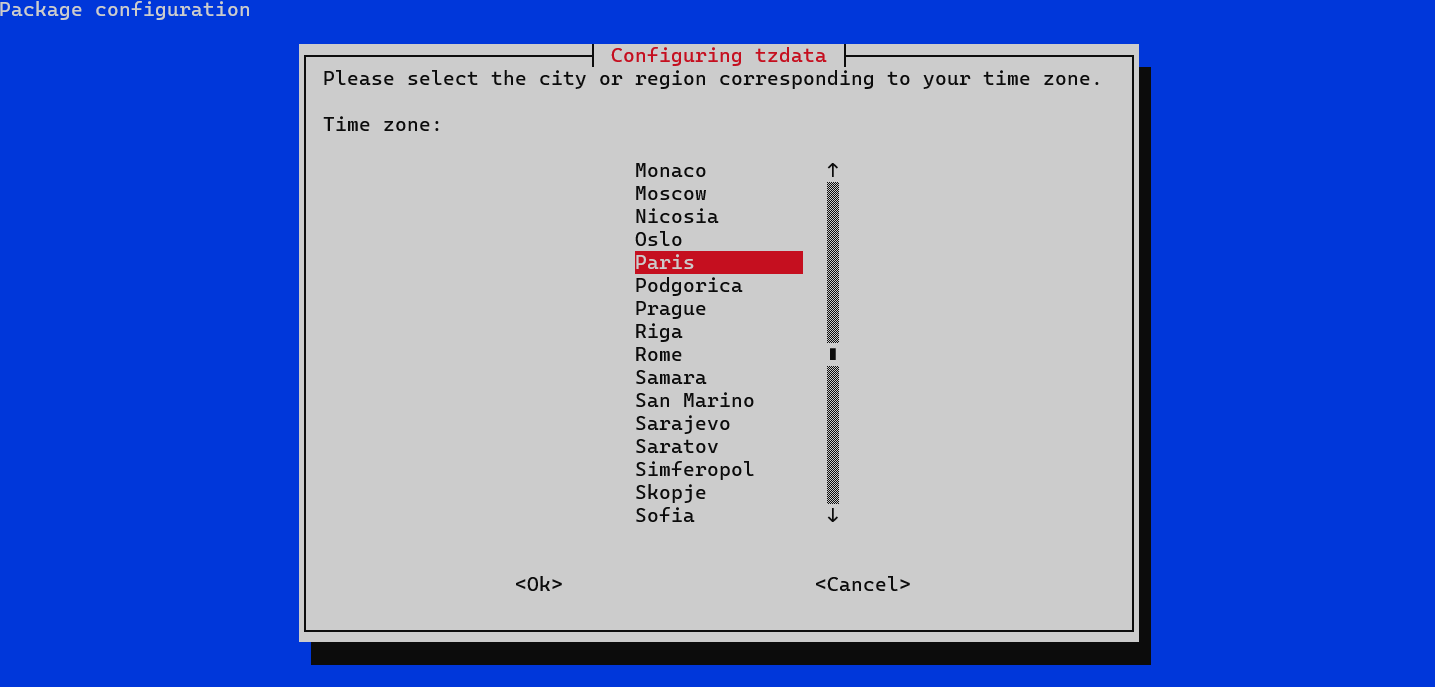 Et voilà, vous êtes maintenant sur le bon fuseau horaire.
Vous pouvez également changer la langue dans Locales.
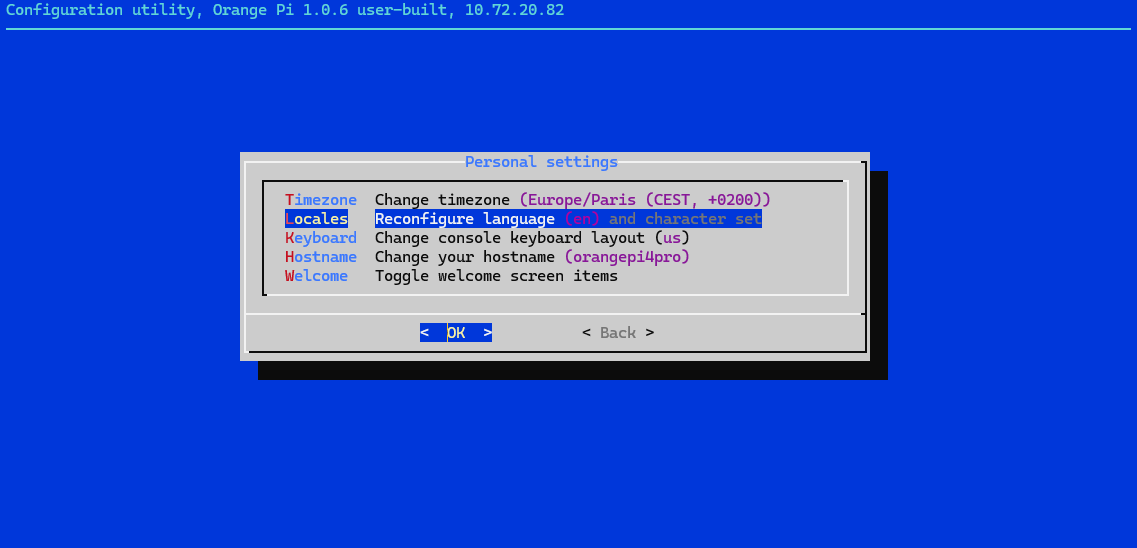
Sélectionnez fr_Fr.UTF-8 UTF-8
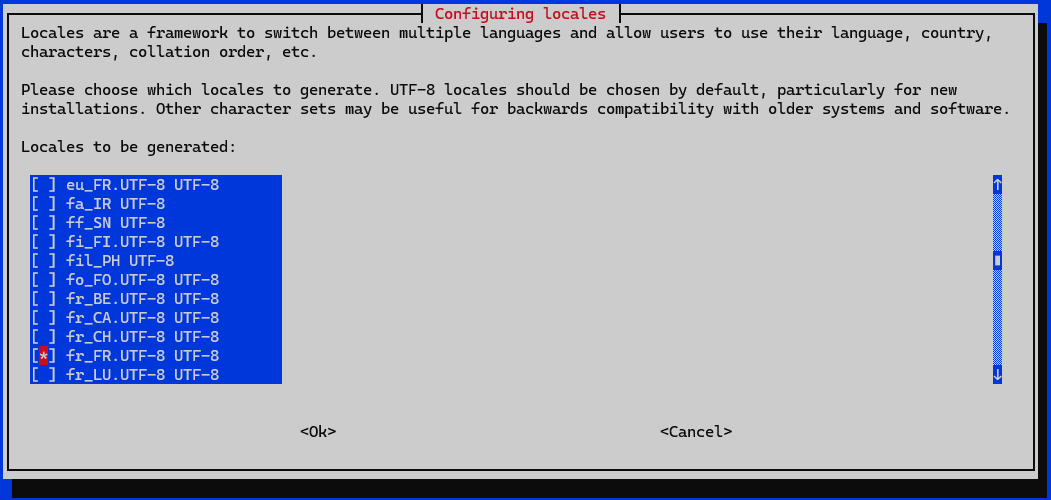
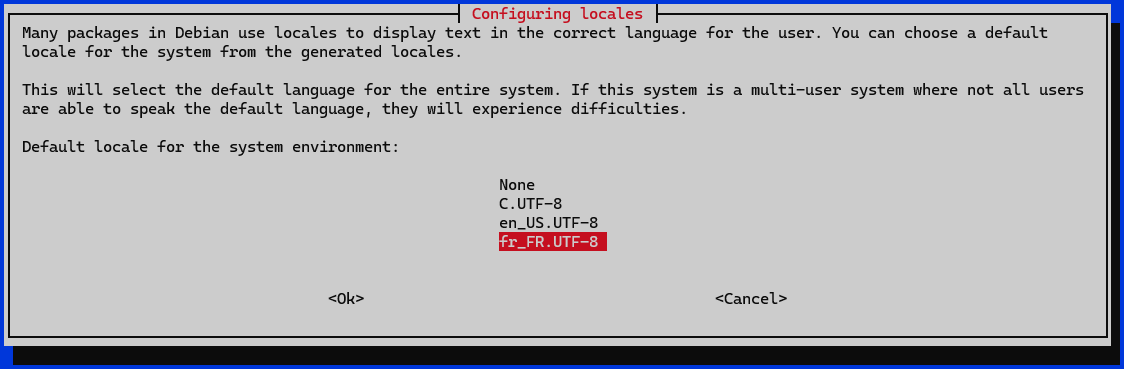
Ensuite, par défaut, la saisie du clavier est en anglais donc QWERTY, pour le mettre en AZERTY, il faudra allez dans Keyboard.
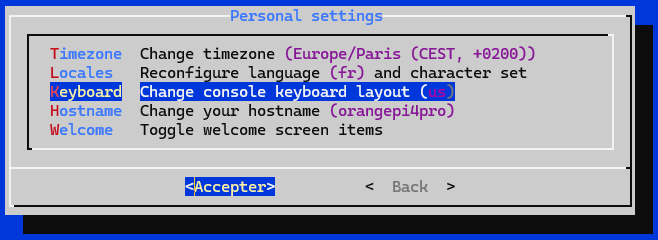
Sélectionner votre modèle de clavier, s’il n’y est pas, vous pouvez sélectionner celui de base Generic 105-key PC
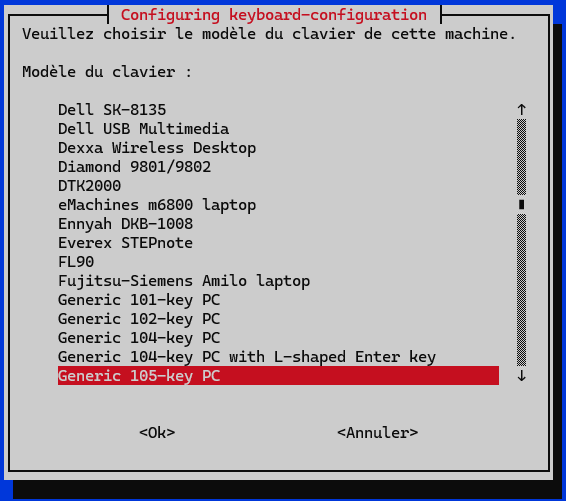
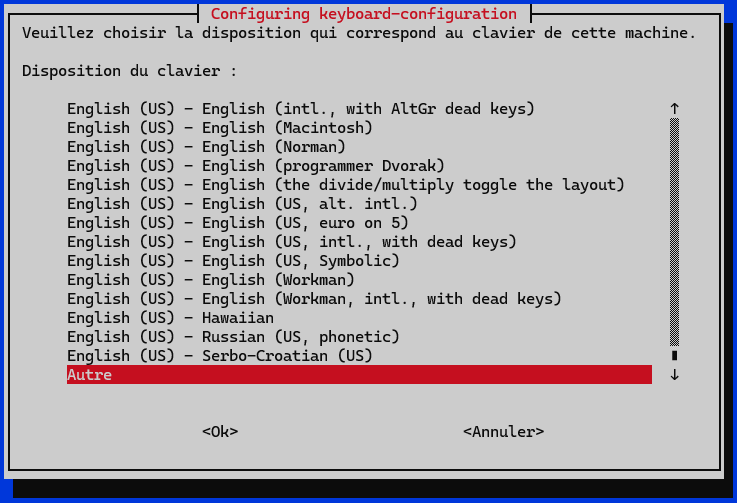
Sélectionner Autre.
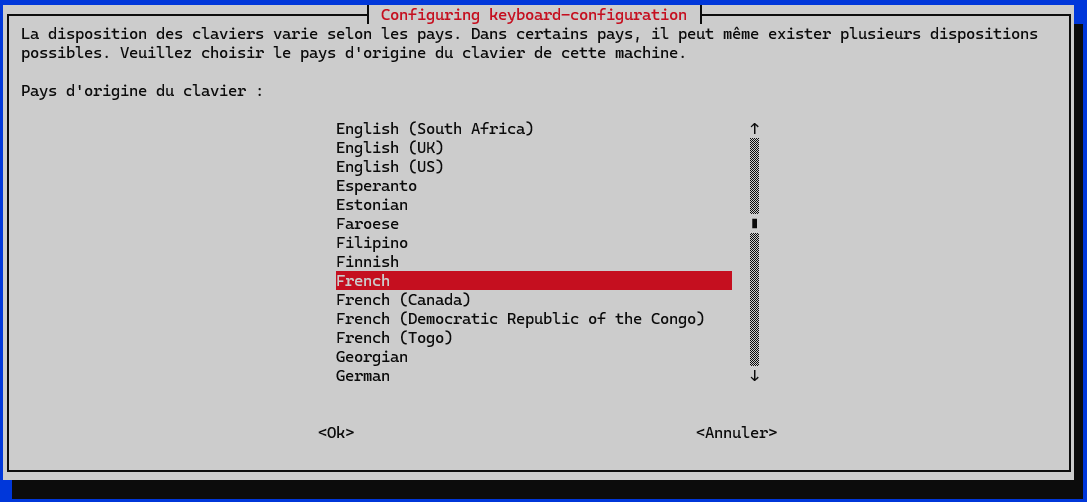
Sélectionner French.
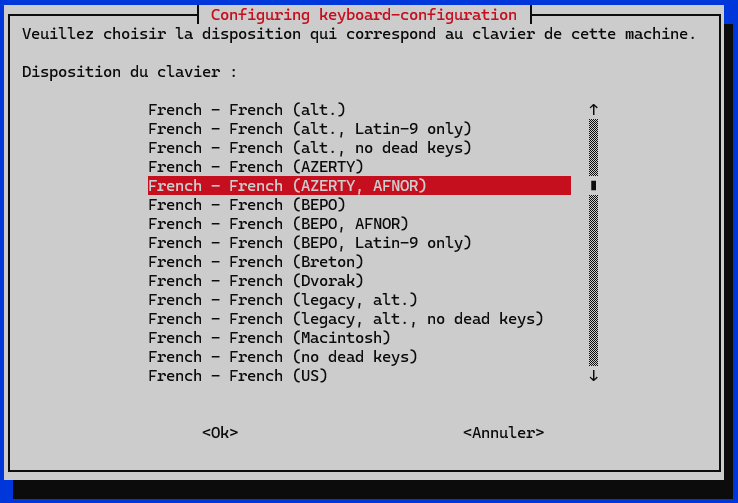
Sélectionner la disposition du clavier que vous souhaitez.
Choisissez Disposition par défaut pour le clavier.
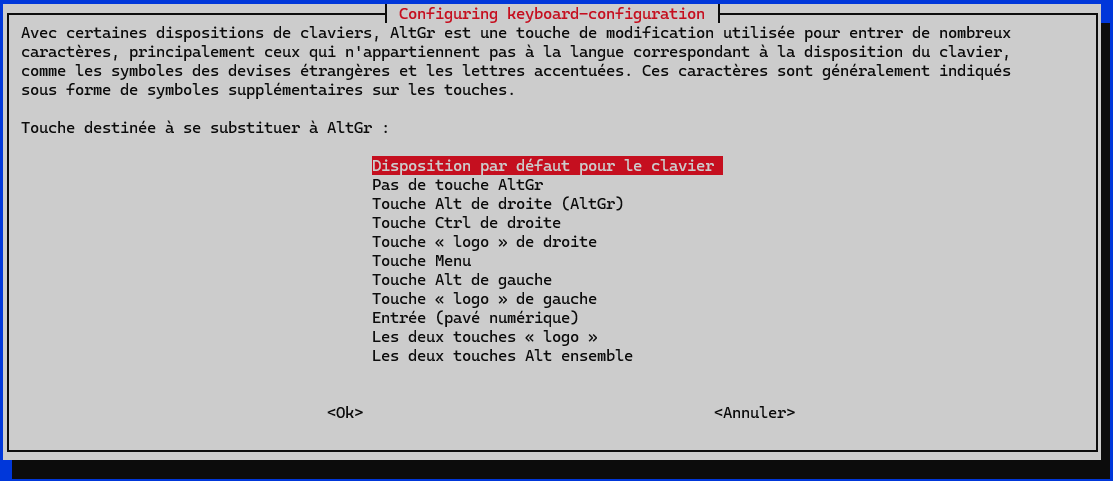
Choisissez Pas de touche “compose”.
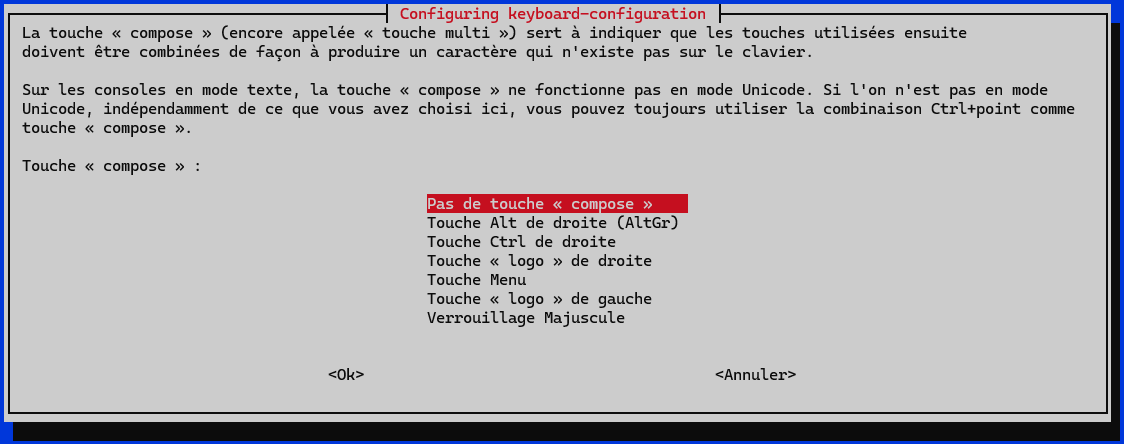
Vous voila avec la disposition du clavier en Français AZERTY.
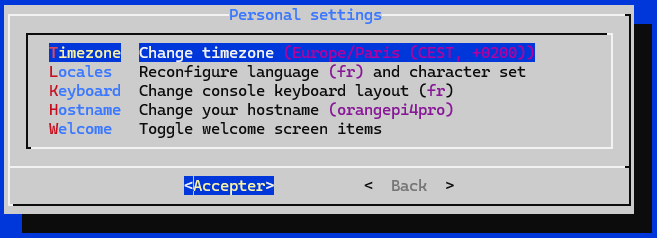
Connexion réseau
Si vous utilisez un câble Ethernet, la connexion devrait se faire automatiquement. Pour le Wi-Fi, vous pouvez exécuter la commande suivante dans le terminal :
nmtui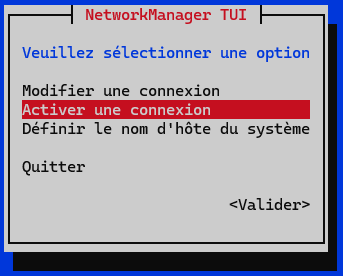 Vous pouvez aller dans Activate a connection pour activer une connexion sans fil.
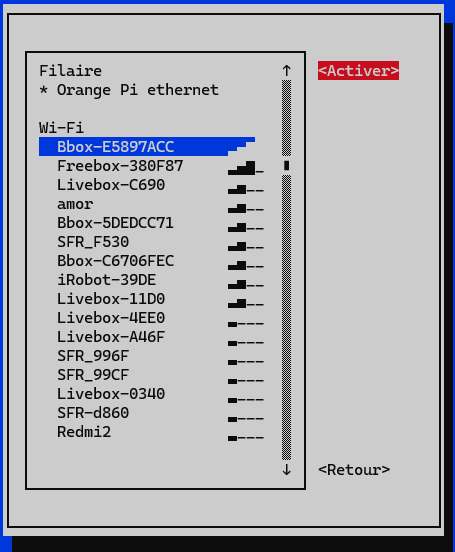 Une fois dans Activate a connection, sélectionnez votre Wi-Fi et cliquez sur Activate.
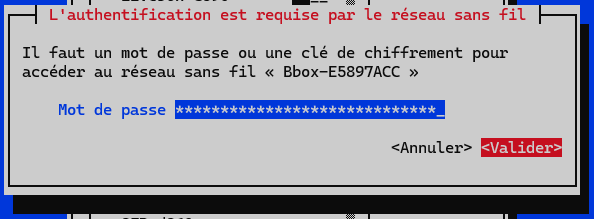 Entrez votre mot de passe Wi-Fi.
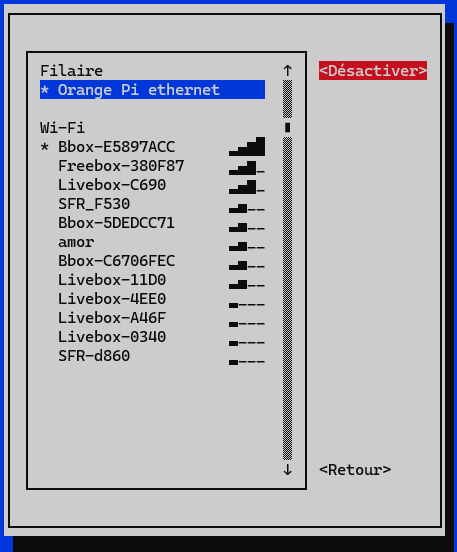 Si vous voyez une petite étoile à côté de votre Wi-Fi, c’est que vous êtes connecté.
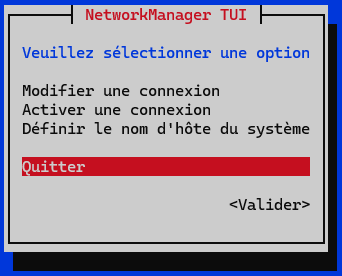 Vous pouvez quitter et tester si vous avez une IP en exécutant la commande suivante :
ip -br a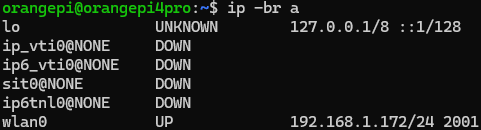 Vous obtiendrez un résultat similaire, où wlxxx représente votre carte réseau sans fil. Vous pouvez vérifier si, comme moi, vous avez une IP. Dans mon cas, c’est la 192.168.1.172.